
Pendahuluan
Apa itu Hatch Pattern di AutoCAD
Kenapa penting untuk desain gambar kerja
Apa saja yang akan dipelajari di artikel
Hatch (arsiran) digunakan untuk mengisi bidang gambar yang tertutup agar area tampil lebih jelas, mewakili material, atau pembeda bagian dalam gambar teknik AutoCAD
✔️ A. Buka Perintah Hatch
Cara memanggil: ketik HATCH atau klik ikon hatch di toolbar
Pilih area tertutup yang ingin diarsir
✔️ B. Pilih Pattern Default
Pilih pola hatch standar: ANSI31, ANSI32, dll
Atur Skala (Scale) agar pola terlihat proporsional
✔️ C. Cara Menambahkan Pattern Hatch yang Baru
Berikut opsi yang paling digunakan:
🟡 1. Tambah lewat Support File Search Path
Buat folder khusus untuk semua file .PAT
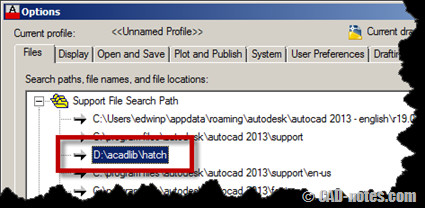
Buka AutoCAD → ketik OP → Tab Files
Pada Support File Search Path → Add → pilih folder custom kamu
Simpan → restart AutoCAD
Saat jalankan HATCH, ubah tipe ke User-Defined/Custom → pola muncul otomatis
🟡 2. Edit file acad.pat
Catatan: cara ini lebih cepat tapi rentan hilang setelah update AutoCAD
Temukan file acad.pat → buka dengan Notepad
Copy paste isi file .PAT yang ingin ditambahkan ke bagian bawah
Save → buka AutoCAD
Menggabungkan acad.pat
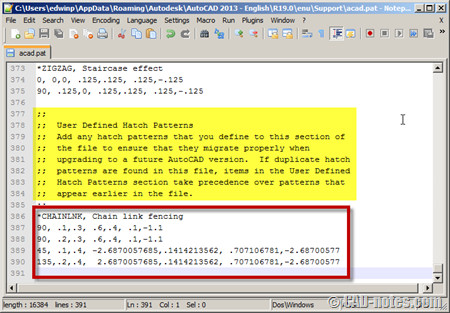
Anda dapat menemukan acad.pat di support folder. Lokasinya ada di C:\Users\NamaAnda\AppData\Roaming\Autodesk\AutoCAD 20XX – English\RXX.0\enu\Support. Cari file acad.pat dan buka menggunakan text editors seperti notepad atau notepad ++. Jangan gunakan Microsoft Word! Jangan lupa buat file backup sebelum anda mulai mengeditnya.
Buka juga file pattern yang ingin anda tambahkan. Anda dapat mendownload file pattern dari internet, seperti website DotSoft. Pilih semua teks yang ada lalu tekan Ctrl+C untuk mengkopinya.
Tempelkan di bagian paling bawah file acad.pat anda.
Perhatikan ada komentar bahwa jika anda menambahkan user-defined hatch pattern tambahkan di bawah bagian tersebut. Jadi ketika anda mengupgrade AutoCAD, file ini akan diupgrade dengan benar.
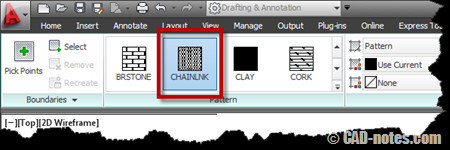
Sekarang simpan file ini. Anda seharusnya bisa langsung melihat custom hatch di daftar pattern yang ada.
Menambahkan Support File Search Path
Jika anda menempatkan semua custom hatch di custom folder, tambahkan path ke folder tersebut. Buka AutoCAD options. Ketik OP lalu tekan Enter.
Di tab Files, di bawah Support File Search Path, tambahkan folder anda.
Klik OK untuk menyimpan perubahan ini. Jika anda mengaktifkan perintah Hatch, anda dapat melihat pattern baru ini di daftar pattern. atau ubah jenis pattern ke User-Defined.
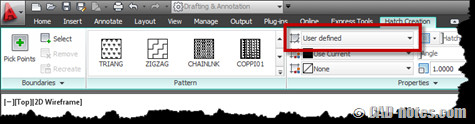
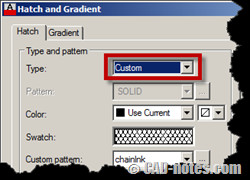
Jika anda menggunakan kotak dialog hatch, anda dapat mengubah tipe pattern ke Custom atau User-Defined.
Ada dua cara untuk menambahkan hatch. Masing-masing memiliki kelebihan dan kekurangan.
Anda juga bisa mengikuti kursus kami baik Offline maupun Online, berikut linknya:
- Kursus 3DS Max tangerang
- Kursus sketchup tangerang
- Kursus solidworks tangerang
- kursus komputer tangerang
FEB
2026